
Neo,you are the one .究竟熟黑熟白
0x00 makedown 语法小结
具体也可看更详细的markdown高阶语法。
敲的多了,就记住很多小技巧的语法,最近在整合以前的博客发到github,并且加上markdown语法,让页面内容显示更好看吧~
markdown 语法字符像#,>* ,之类的后记得加空格,不然有时候会没有显示那个效果。
代码类多行的要下面空出一行,不然,靠近的哪一行会加入代码列。
添加’\’ 反斜杠可以不让后面的字符不被解析。
第二部分有懒人省复制粘贴的自定义编辑代码段!!!
这句话下面代码里就有一行<!--more--> 是阅读全文的代码,为了让前面概述剪短,页面列表中更整洁。
~1~代码高亮
```php
code
```

~2~字符高亮
`字符`
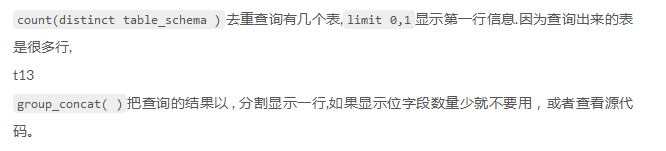
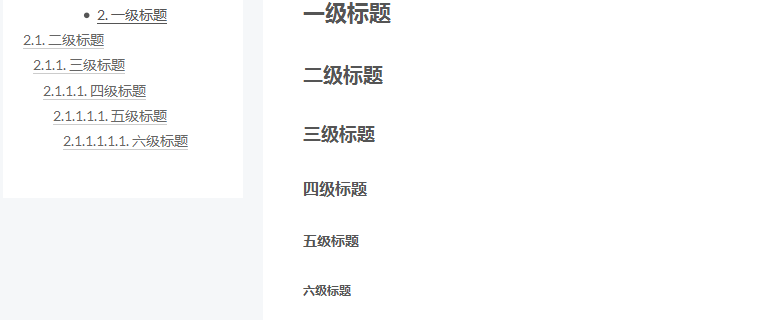
#表示一级标题,依次增加#,一共有六级标题。加了标题后,侧边栏会显示你文章的各级标题,阅读起来比较清晰
~3~引用
那么如何写才能像下图中那样呢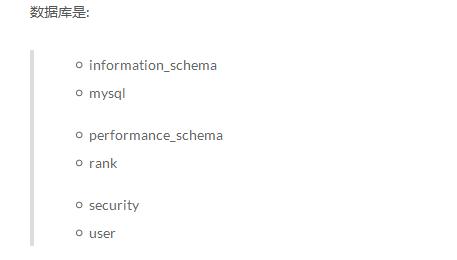
|
|
+ - * 都可以代表一个点吧。
字体大小颜色
这里输入文字,自定义大小
这里输入文字,自定义颜色的字体
0x02 sublime text3 代码段
提高效率会让工作轻松,那么在写博客中使用markdown语法,每次都需要换行打符号,复制粘贴,这功夫snippet插件的自定义编辑代码段可以解决。
这里只是简单写一些自己现在开始用的代码,慢慢发现和创造其他的,是明明如月推荐给我使用的,并作了详细介绍,我觉得很不错,实用。
|
|
格式保存为xxx.sublime-snippet存放在C:\Users\Administrator\AppData\Roaming\Sublime Text 3\Packages\User
~1~snippet的组成部分功能:
1.
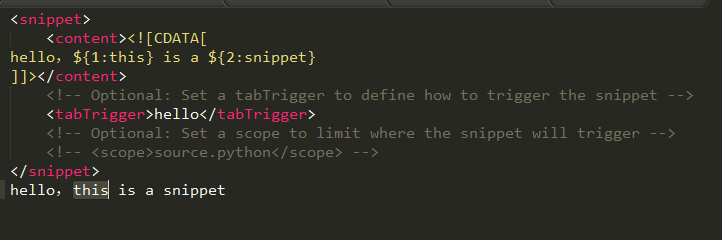
content标签中必须有<![CDATA[…]]>,…替换成你需要的code或者某些字符,${1:this}表示按下tab键后光标所在位置,再次tab会调到${2:snippet}
2.<tabTrigger>标签是自定义缩写字符串,意思就是设置成hello,当你打上hello接着按tab 就会替换成hello,this is a snippet
3.
<scope>标签是表示在哪种语言环境下激活。写博客中可注释,只使用1和2的功能。
~2~实例
展示的是我博客的格式
代码图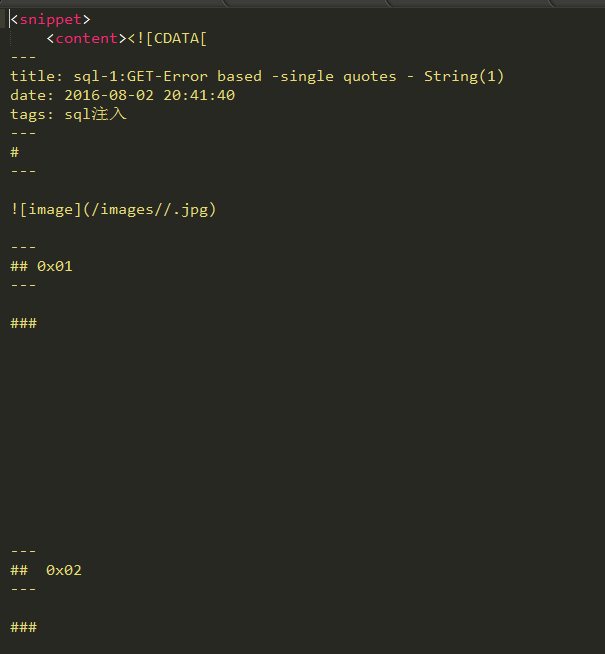
输入mcblog TAB后就会出现长段代码。
随意设置你想的代码提高效率,很不错~
题外话:如果你对本站文章字体有任何不适,请告知我,我会回复你,字体问题请设置浏览器,调到对眼睛舒适的大小;默认不允许转载,除非转载注明出处。